目次
はじめに(監修者より)
「単語帳 - GRE Test」は、単語カード(フラッシュカード)、日本語の意味、辞書を活用し、GREの目標スコア達成に必要な語彙を効率よく深く学べるように設計したGRE試験対策専用アプリです。
6,216の単語・熟語を収録しています。知識が曖昧な単語は、主な日本語の意味を確認したうえで、辞書の定義や例文にも一通り目を通すことで、GRE対策に必要な精確な語彙力を効果的に養えます。
学習済みの単語を除外してカード学習をしたり、重要だと思った単語に印を付けて後から復習したりできます。
以下の使い方を参考に、継続して語彙学習に取り組んでください。
G-Prep講師
アプリの使い方
iPhone / iPad と Mac のいずれでも、同じ学習内容と基本操作で単語を学べます。
Mac と iCloud 同期
同じ Apple Account で App Store にサインインしている場合は、追加購入なしで Mac でも利用できます。
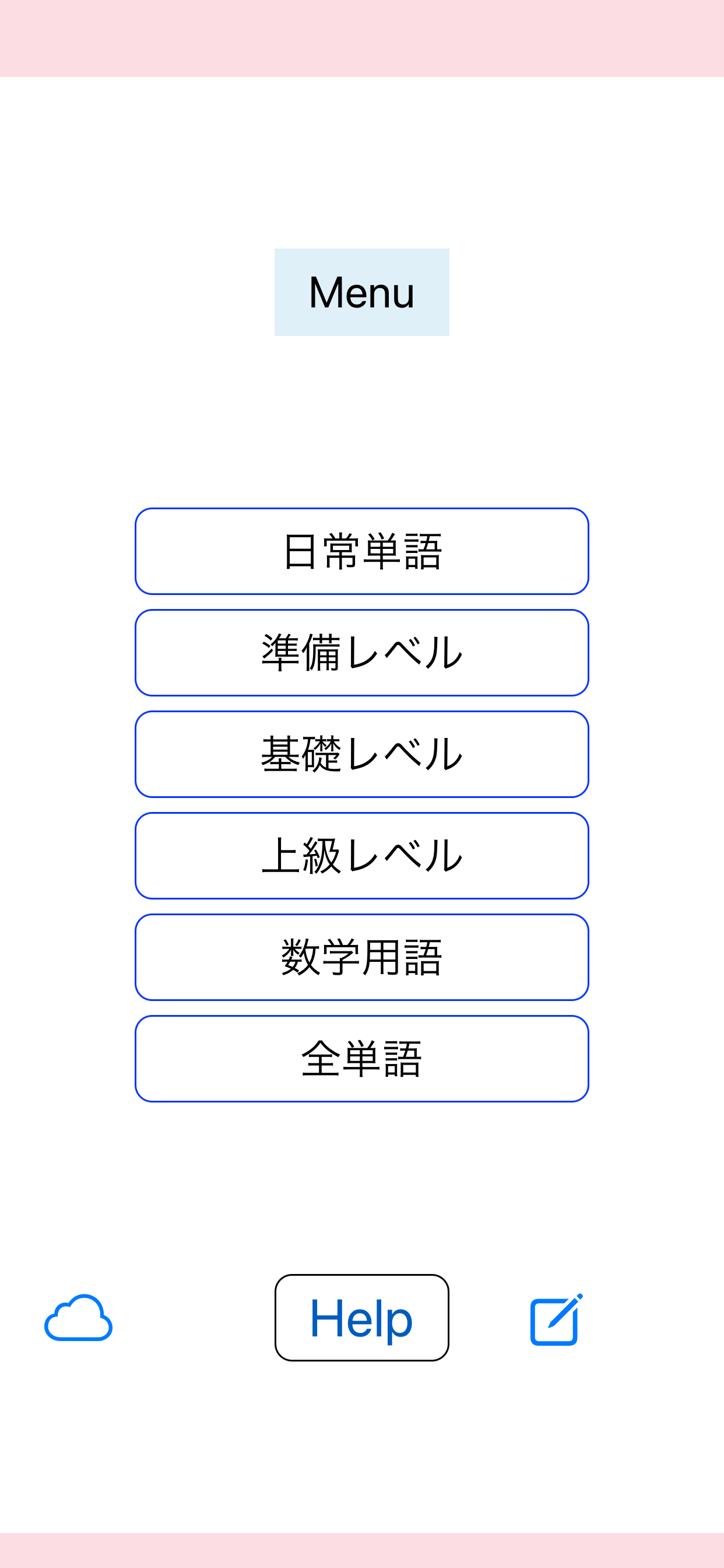
メニュー左下の雲ボタンからiCloud同期を設定できます。同期がオンの場合、学習済み・重要単語の記録と My List を、同じ Apple Account で iCloud にサインインしている端末間で同期できます。学習を再開する位置とリストの並べ替えは端末ごとに保存されます。
初回は両方の端末にある記録を統合します。その後、学習済み・重要単語の印を外した場合や My List の単語を削除した場合も、ほかの端末に反映されます。通信できない間も学習でき、再接続後に同期します。
設定画面では、iCloud同期のオン/オフ、同期状態、最終同期時刻、各記録の件数を確認できます。
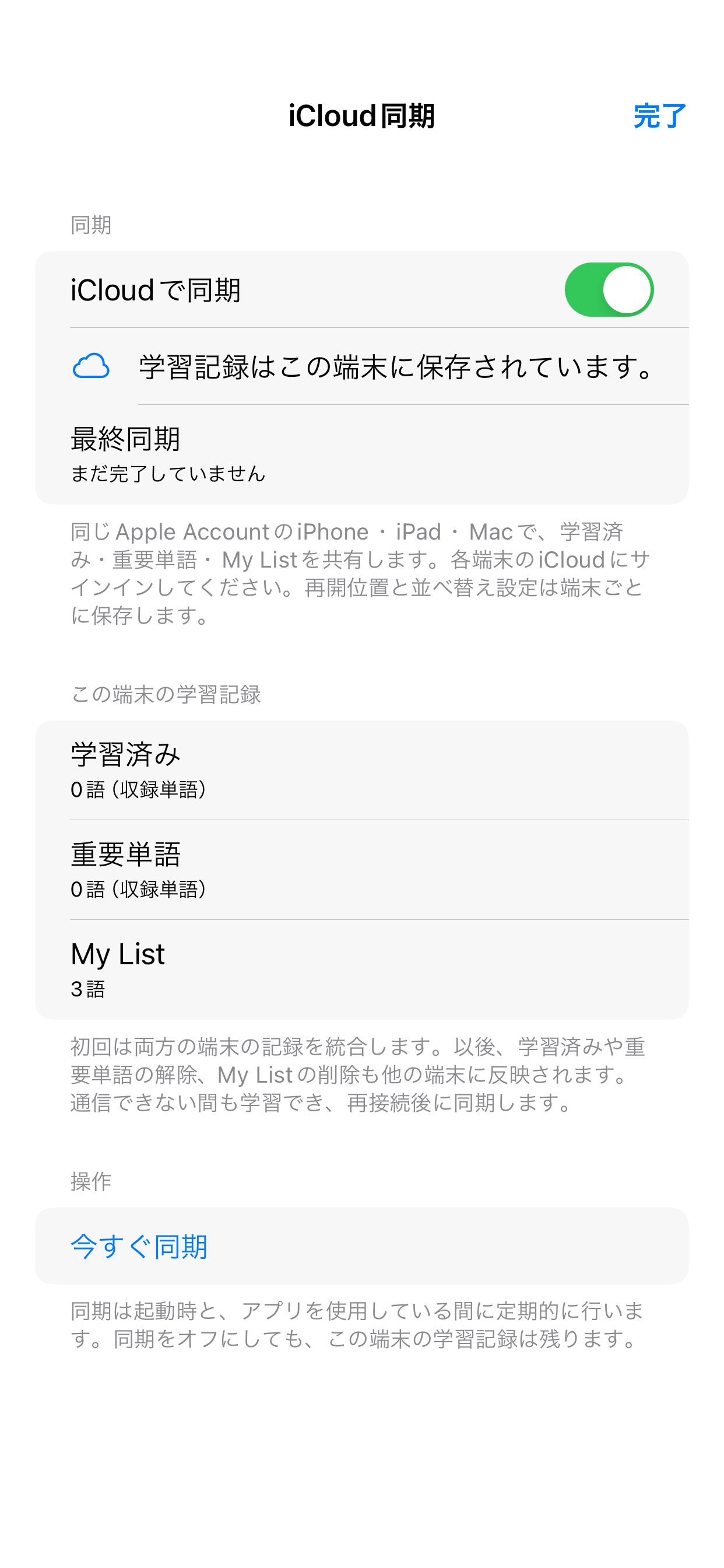
iCloud同期をオフにすると、その後の端末間同期は行われません。端末に保存済みの学習記録は保持されます。詳しくは個人情報保護方針をご確認ください。
Macでは、左右の矢印キーでカードを移動し、Spaceキーで学習済みの切り替え、Command-Bで重要単語の切り替え、Escapeキーで前の画面に戻ることができます。My Listの単語は右クリックから削除できます。
1. 辞書のダウンロード(任意)
アプリを開くと、すぐに学習メニューが表示されます。主な日本語の意味と発音はアプリ内で利用できるため、最初に辞書をダウンロードする必要はありません。
英英・英和辞典の詳しい定義や例文も確認したい場合は、iPhone / iPadでは「設定」→「一般」→「辞書」から、Macでは「辞書」アプリの設定から、必要な辞書を追加してください。辞書がない単語は、必要に応じてWeb検索で調べられます。
2. レベルの選択
学習メニューからレベルを選択します。語彙レベルの目安は下記の通りです。
日常単語
TOEIC 600点未満くらいの方が900点以上を目指す場合に必要と思われる語彙を収録しています。最終的にGREで高得点を目指す場合でも、このレベルで知らない単語が多いと後で苦労することになります。
確実に覚えている単語が90%未満でしたら、まずはここから学習を始めて基礎を固めましょう。
GRE準備レベル
TOEFLやIELTSなど、英語試験対策用の語彙を中心に収録しています。GREでも頻出する語彙が多いため、一語ずつ確実に覚えていきましょう。
GRE基礎レベル
一般的な大学院の出願で必要な水準を目指す場合は、このレベルの語彙を80%以上覚えることを目標にしましょう。MBAプログラムのトップスクールを目指す場合は、90%以上が目安です。
初歩的に見える単語も、辞書の例文まで読み、複数の意味や用法を知ることで、GRE Verbalの力を伸ばせます。
GRE上級レベル
高度な「GREレベルの語彙」を中心に収録しています。MBAプログラムのトップスクールを目指す場合でも、まずは半分以上を覚えることを目標にしましょう。
GRE数学用語
GRE Quantitativeセクションで使う、算術・代数・座標/グラフ・図形を含む数学用語242項目を収録しています。従来の図形用語を含む数学用語をすべて維持しています。問題文を正確に理解する土台として、知らない語から一つずつ確認しましょう。
3. カードとリストの選択画面
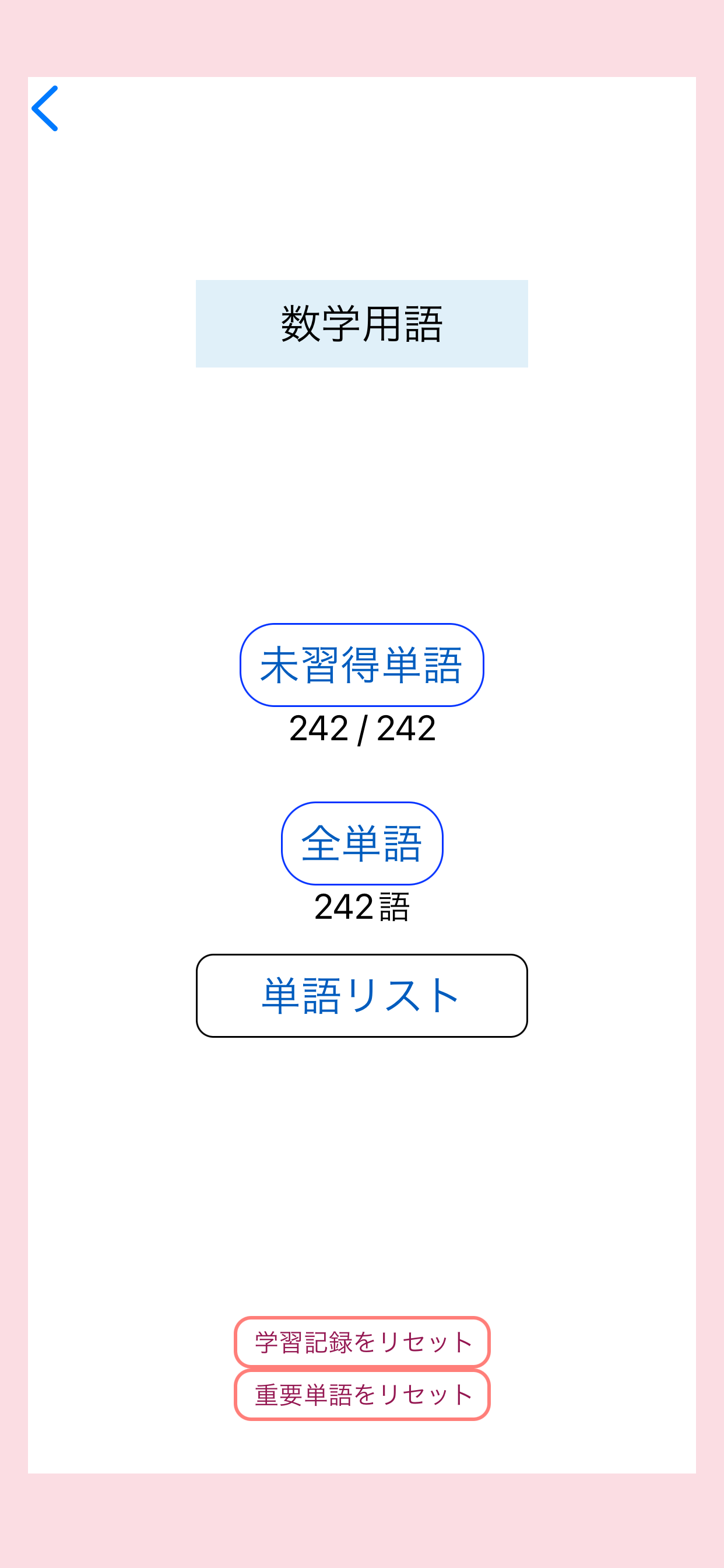
各レベルでは、フラッシュカード、未習得単語、全単語、単語リストを選択できます。学習を始める前は「全単語」と「未習得単語」の内容は同じです。
「未習得単語」では、まだ学習済みにしていない単語だけを復習できます。「全単語」では、学習済みの単語を赤字、未習得単語を黒字で表示します。
「単語リスト」では、そのレベルの単語をアルファベット順で確認できます。リセットボタンを押し、確認画面で実行した場合だけ、そのレベルの学習済み記録または重要単語を解除します。同期がオンの場合は、ほかの端末にも反映されます。
4. フラッシュカードの使い方
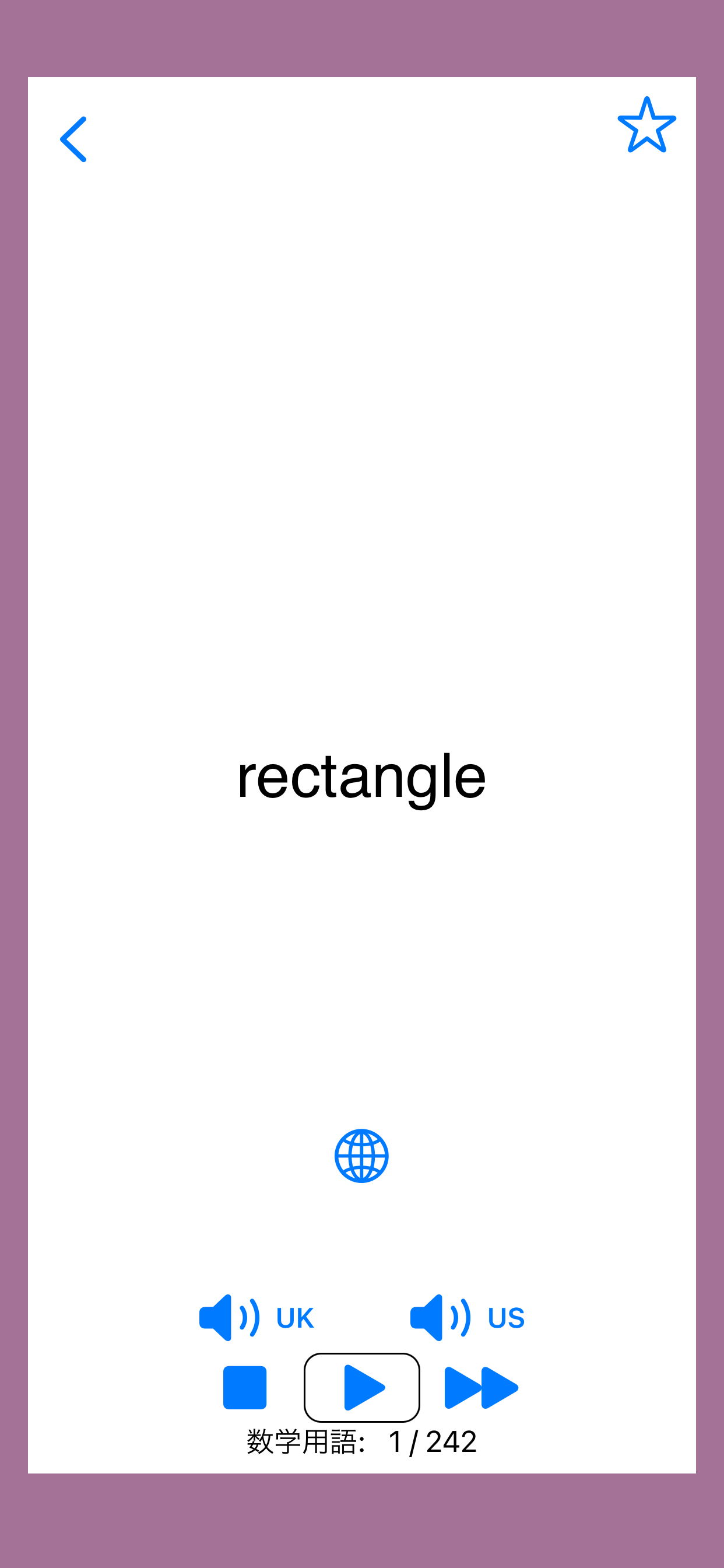
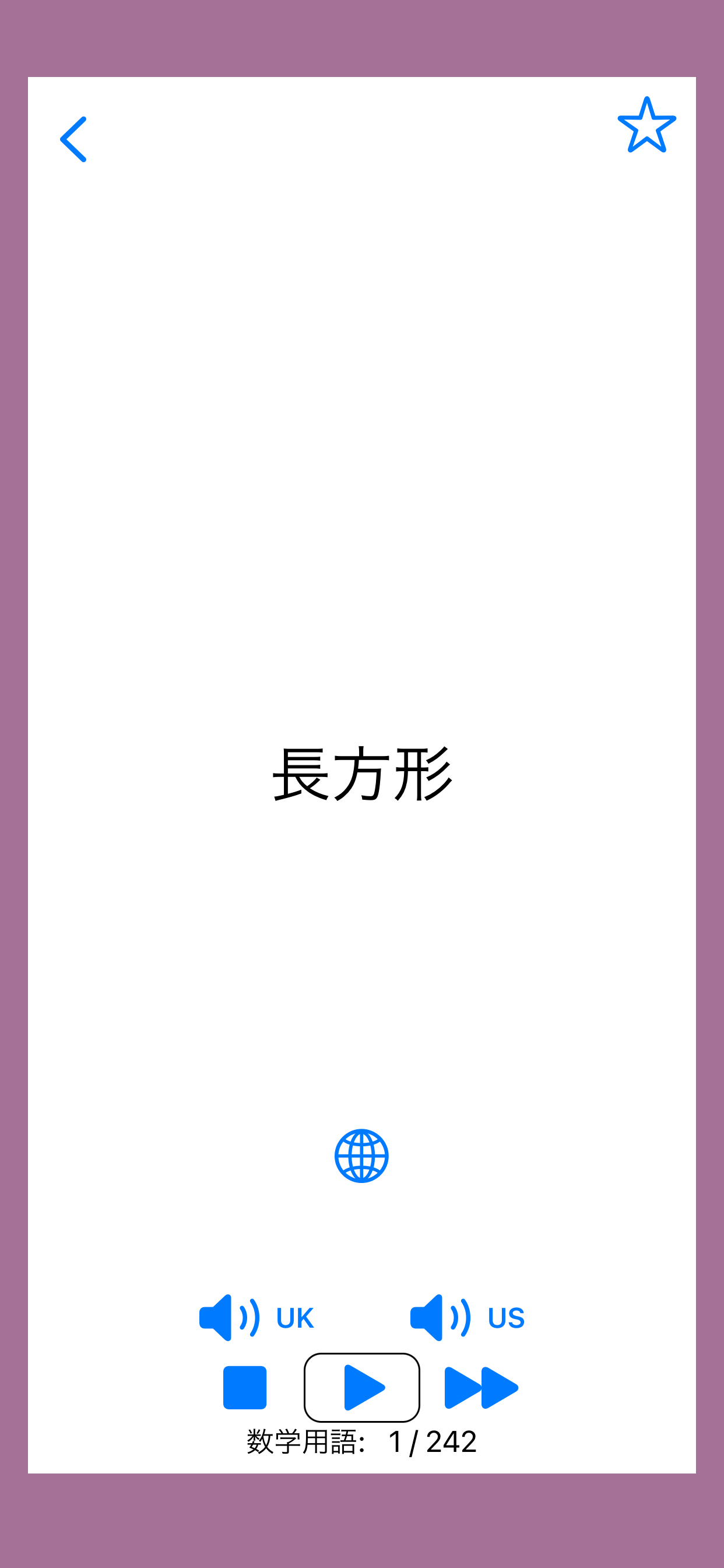
画面を左右にスワイプすると前後の単語を表示します。リストから開いたカードは、元のリストに戻れます。
単語をタップすると学習済みを切り替えられます。学習済みの単語は赤字になり、単語リストでも学習済みとして表示されます。手動で進めている場合は、学習済みにして約0.5秒後に次の単語へ進みます。
重要単語のアイコンを押すと、あとで復習したい単語として単語リストに表示されます。
画面をダブルタップすると端末の辞書で単語を調べます。辞書にない場合はWeb検索を開きます。
USボタンとUKボタンで、アメリカ発音とイギリス発音を聴き比べられます。日本語の意味を表示している間も、英単語を読み上げます。
意味表示ボタンを押すと、英単語と主な日本語の意味を切り替えられます。My Listに追加した単語など、アプリ内に意味がない単語は、辞書またはWeb検索で調べます。
再生ボタンを押すと、リスト内の単語を英語→日本語の順で連続再生します。日本語の意味がないMy Listの単語は英語だけを再生して次へ進みます。停止ボタンはすぐに再生を止め、速送りボタンは単語間の間隔を短くします。アプリが非アクティブになると再生は停止します。
5. 単語リストの見方
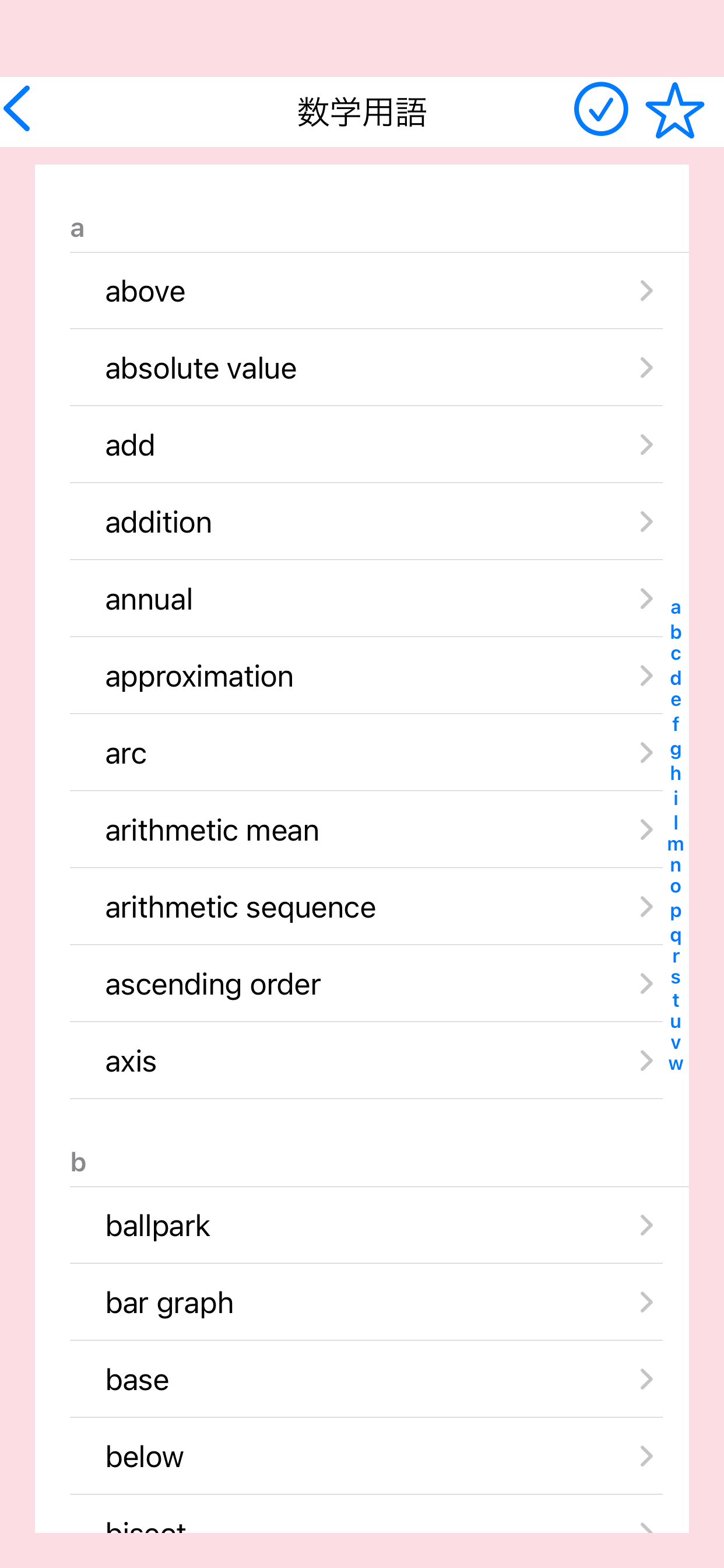
各レベルおよび全単語をアルファベット順で参照できます。学習済み単語や重要単語は、一覧で区別して表示されます。
単語をタップするとフラッシュカードが開き、意味を調べたり、学習済み・重要単語を設定したりできます。
重要単語だけ、または学習済み単語だけに絞り込めます。各行を右にスワイプすると、USボタンで英単語の発音を再生できます。
6. My List
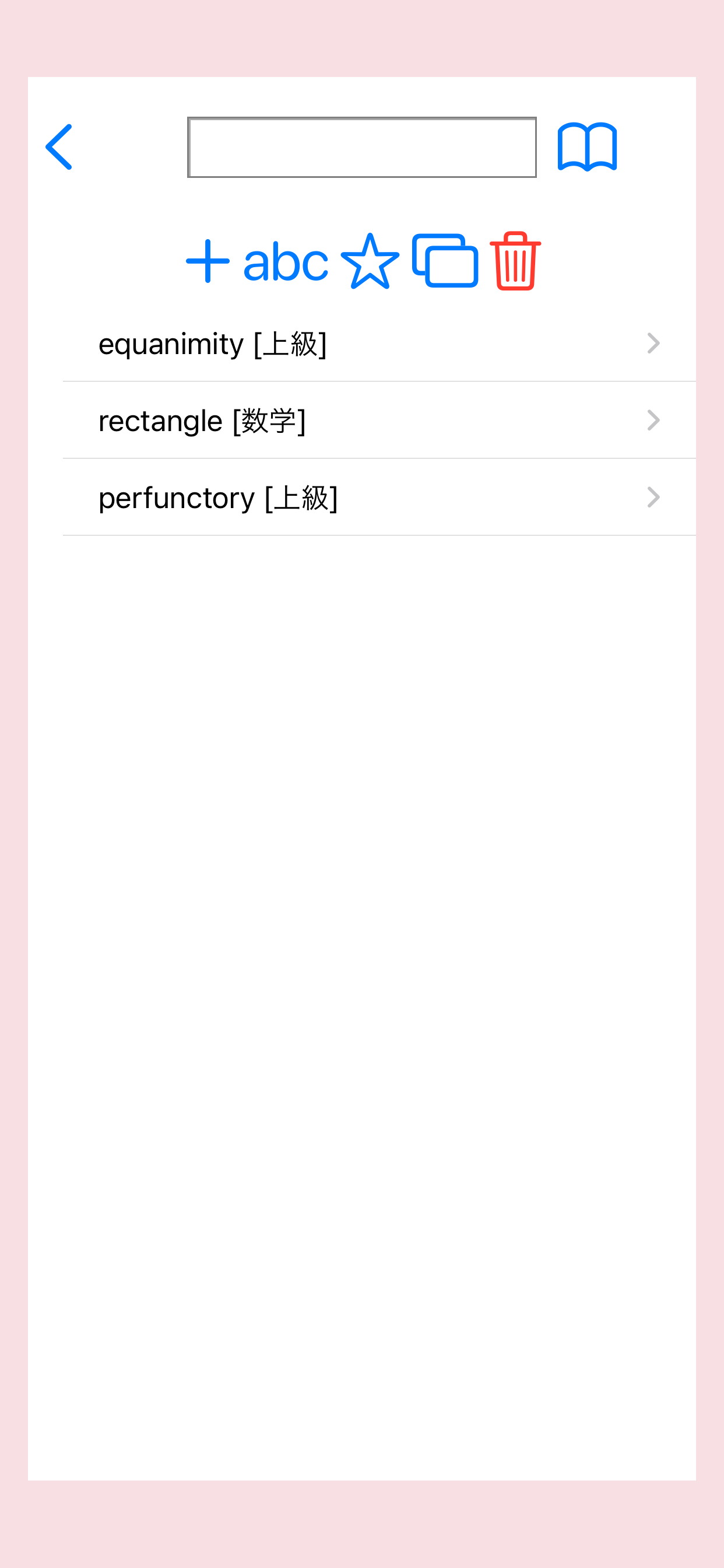
単語を入力して追加ボタンで記録し、辞書で調べたり、削除したり、フラッシュカードで学習したりできます。空白だけの入力と、同じ単語の重複追加は受け付けません。
My Listから単語を削除しても、標準の単語リストに対する学習済み・重要単語の記録は消えません。
My Listと学習記録のiCloud同期については、個人情報保護方針をご確認ください。
7. お問い合わせ
ご不明な点がありましたら、以下のリンクからメールでお問い合わせください。